下载一个Word简历模板,最常见的翻车不是“不会写简历”,而是刚删掉一段占位文字,下面的模块突然跑到第二页;照片拖动一下,姓名区也跟着歪;最后只能靠不断按空格把版面推回去。
编辑顺序比Word技巧更重要:先保存副本,判断模板结构,再替换内容,最后才统一字体、间距和页数。不要一上来就全选改格式,也不要用空格和回车“硬顶”位置。
想先选择结构更稳定的可编辑文件:
进入可编辑简历模板资源页 →
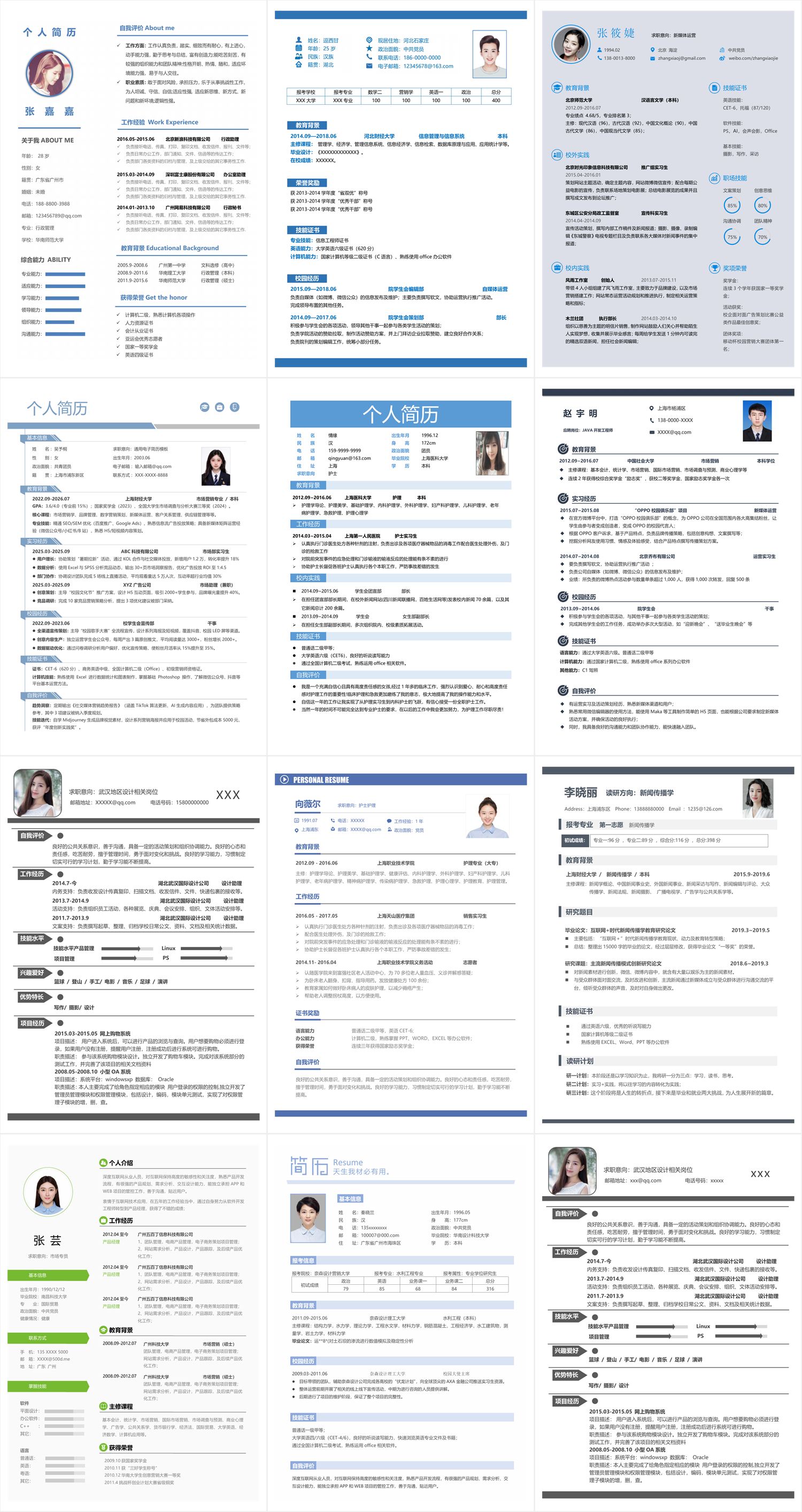
第一步不是改字,是看模板到底怎么搭的
打开“显示/隐藏编辑标记”,点一下姓名、经历和技能区域。你会发现常见模板大致有三种结构:
- 表格型:对齐稳定,但合并单元格太多时增删内容容易牵动整页;
- 段落样式型:最适合长经历,重点是不要手动破坏标题和正文样式;
- 文本框型:视觉自由,但文字变长后容易溢出或和其他文本框重叠。
先知道自己在改什么,再决定该拖边框、改段前段后,还是直接删掉一个模块。
用一段经历演示:先改内容,再碰版面
以下是模拟填写片段。
模板原占位:负责公司运营工作,完成领导交办的其他任务。
准备投活动运营后的内容:根据活动排期整理报名、物料和页面需求;活动上线前与设计、渠道核对版本,结束后汇总报名及用户反馈形成复盘表。
先把这段真实内容写进去,再观察它占几行。如果因为内容变长多出两行,优先删除无关模块或压缩低相关经历,而不是立刻把全页字号缩小。
从旧简历复制内容时,先把“旧格式”剥掉
从另一个Word、网页或PDF复制经历时,最容易把隐藏的字体、行距和编号样式一起带进新模板。结果看起来只是某一行字体不一样,实际可能是整段挂着另一套样式。
更稳妥的做法是先用“仅保留文本”或“匹配目标格式”粘贴,再套用新模板已有的正文样式。项目符号也尽量使用Word自己的列表功能,不要手工输入圆点和空格。这样以后增删一条经历,缩进和行距不容易重新失控。
如果某段怎么改都和其他段落不一致,可以选中一段正常正文查看它的字体、段落和样式设置,再把异常段落恢复到同一规则,而不是逐个字符修补。
照片删不掉、文字改不动,先找“对象”在哪一层
照片可能在页眉、文本框、形状或表格单元格里;看似普通的标题也可能是组合形状。可以使用“选择窗格”查看对象,或者双击页眉区域确认照片是否放在页眉。不要连续按Delete到版面结构一起消失。
一页突然变两页,按这个顺序检查
- 先打开编辑标记,看末尾是否多了空段落或分页符;
- 检查表格行是否设置了固定高度、段落是否有异常的段前段后;
- 删减与目标岗位关联度低的内容;
- 最后才小幅调整行距、页边距或字号。
如果你的真实经历确实很多,两页并不是错误。比起把文字压到很小,清楚地分成两页更容易阅读。
修改完成后,源文件和投递文件分开保存
建议保留一个完整母版,例如“姓名_简历母版_2026.docx”;每个岗位复制新文件再改,文件名写清公司或岗位。投递前导出PDF,用手机和电脑各打开一次,检查字体、链接、照片和分页。
Word能解决的是版面,不会替你判断“这段经历该不该留”。如果你已经有目标岗位,内容取舍拿不准时,可以把简历和JD放到星衡简历诊断里先看免费结果。